Kostenlos für Windows und Mac. Unter Windows ist keine Installation nötig: Führen Sie die Datei aus, und die ID Ihres Computers wird angezeigt. Aktuelle Version: 1.5.0-12, 26. Oktober 2026.
AltunakarDesk läuft auf Windows- und Mac-Computern. Bitte öffnen Sie diese Seite auf dem Computer, für den Sie Support benötigen: altunakar.net/uzak-destek
Eine Linux-Version ist noch nicht verfügbar.
Für den Support können Sie einen Windows- oder Mac-Computer verwenden.
Wie finde ich heraus, welchen Prozessor mein Mac hat?
Öffnen Sie im -Menü oben links Über diesen Mac. Steht dort Chip: Apple M…, laden Sie die Version für Apple-Chips herunter; steht dort Prozessor: … Intel …, die Intel-Version.
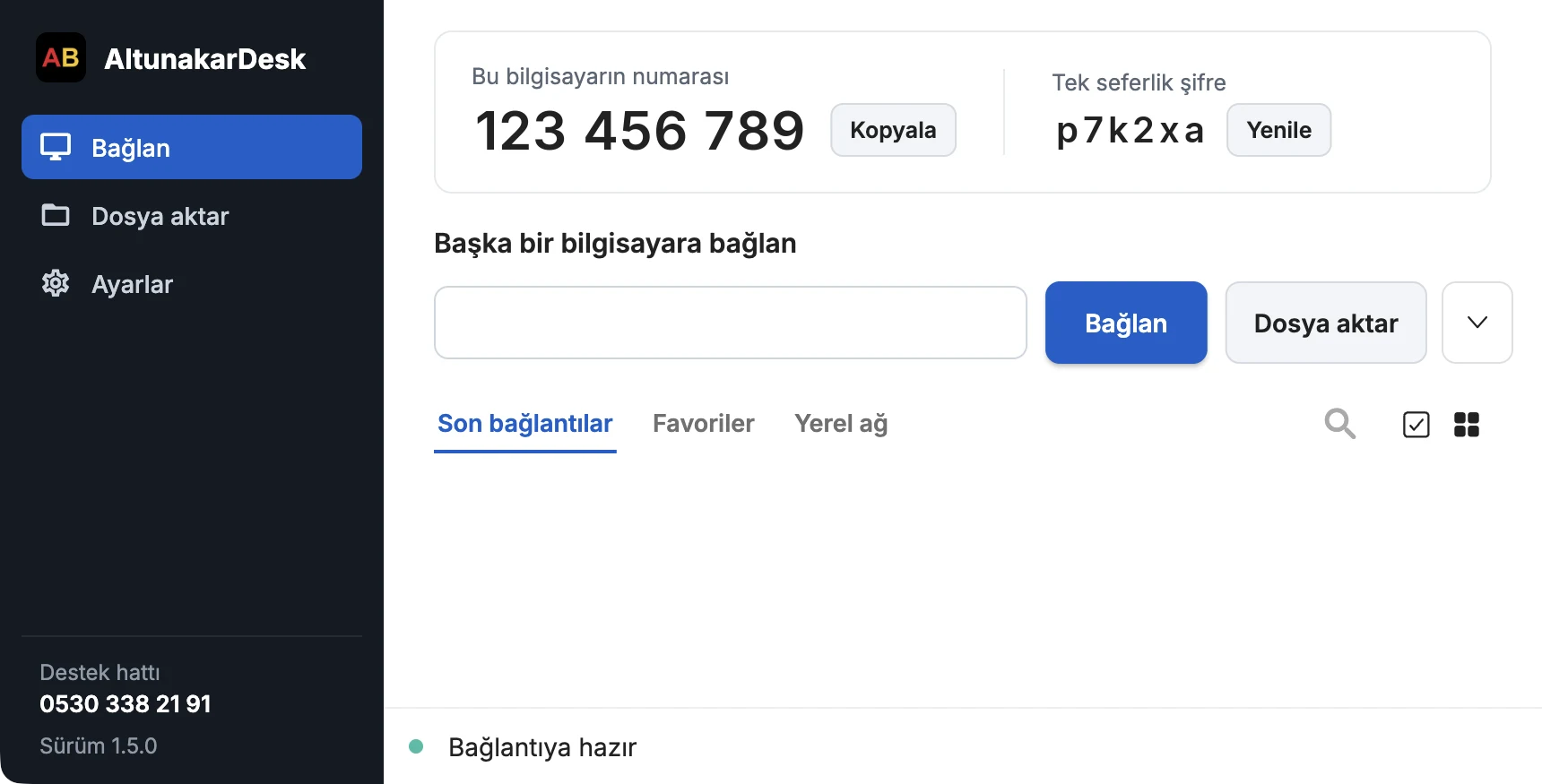
AltunakarDesk-Hauptfenster (Beispiel-ID und -Passwort).
Der Download hat begonnen. Sobald die Datei heruntergeladen ist, führen Sie die folgenden Schritte der Reihe nach aus.
Schritte beim ersten Start
Windows und macOS zeigen beim ersten Öffnen von Apps ohne Entwicklersignatur von Microsoft bzw. Apple eine Sicherheitswarnung an. Das ist zu erwarten; Sie müssen die Warnung nur einmal bestätigen. Wir empfehlen, das Programm ausschließlich von dieser Website herunterzuladen.
Windows
Heruntergeladene Datei ausführen
Führen Sie nach Abschluss des Downloads die Datei AltunakarDesk-Windows.exe aus der Downloadliste Ihres Browsers oder aus dem Ordner Downloads aus.
Warnt Ihr Browser, dass die Datei „nicht häufig heruntergeladen“ wird, wählen Sie im Menü ⋯ neben der Datei die Option Beibehalten.
AltunakarDesk-Windows.exeAnwendung · 26,5 MB
Im Ordner „Downloads“ erscheint die Datei mit diesem Symbol.
„Weitere Informationen“ auswählen
Es erscheint die Warnung „Der Computer wurde durch Windows geschützt“. Wählen Sie unter dem Text den Link Weitere Informationen.
Der Computer wurde durch Windows geschützt
Von Microsoft Defender SmartScreen wurde der Start einer unbekannten App verhindert. Die Ausführung dieser App stellt u. U. ein Risiko für den PC dar.
Weitere InformationenNicht ausführen
Vereinfachte Darstellung des Windows-Warnfensters.
„Trotzdem ausführen“ wählen
Das Fenster zeigt den Namen der App und den Herausgeber an. Mit Trotzdem ausführen wird AltunakarDesk gestartet.
Fragt Windows „Möchten Sie zulassen, dass durch diese App Änderungen an Ihrem Gerät vorgenommen werden?“, wählen Sie Ja.
Der Computer wurde durch Windows geschützt
Von Microsoft Defender SmartScreen wurde der Start einer unbekannten App verhindert. Die Ausführung dieser App stellt u. U. ein Risiko für den PC dar.
App:
AltunakarDesk-Windows.exe
Herausgeber:
Unbekannter Herausgeber
Trotzdem ausführenNicht ausführen
Vereinfachte Darstellung des Windows-Warnfensters.
Teilen Sie Ihre ID und Ihr Passwort unserem Technikteam mit
Nach dem Start zeigt AltunakarDesk oben die ID dieses Computers und das Einmalpasswort an. Diese Angaben können Sie unserem Techniker telefonisch oder per WhatsApp mitteilen.
Sobald die Verbindung besteht, öffnet sich in der Ecke Ihres Bildschirms ein Fenster, das die verbundene Person und die erteilten Berechtigungen anzeigt. Bei Verbindungsanfragen ohne Passwort wählen Sie in diesem Fenster Akzeptieren. Wenn Sie das Fenster schließen, wird die Verbindung beendet.
Wird im Programm die Schaltfläche Installieren angezeigt, müssen Sie nichts tun; ist eine dauerhafte Installation nötig, leitet Sie unser Techniker an.
BerechtigungenTastatur und MausZwischenablageAudio
AkzeptierenAblehnen
Beispielwerte; ID und Passwort auf Ihrem Bildschirm weichen davon ab.
Mac
Programm in den Ordner „Programme“ ziehen
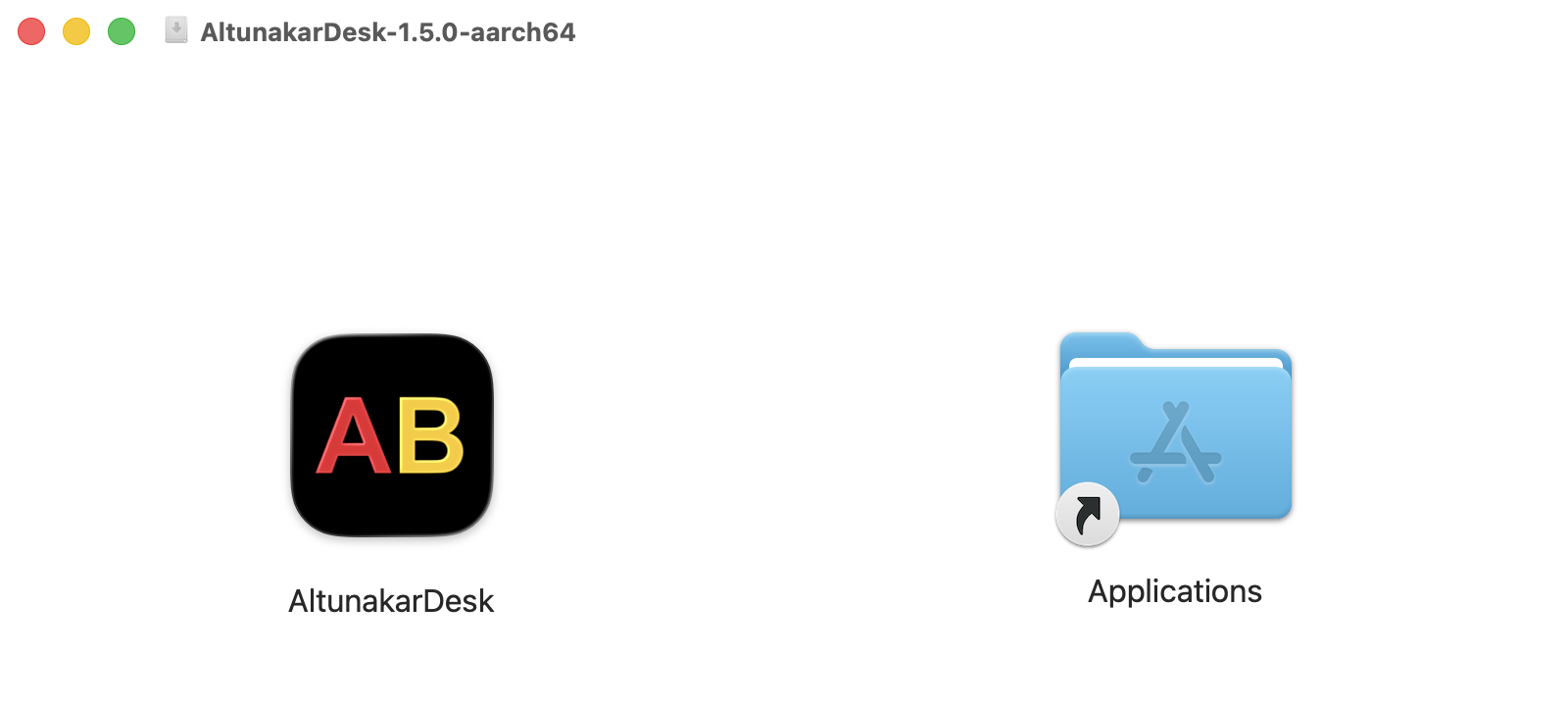
Öffnen Sie die heruntergeladene Datei AltunakarDesk-Mac (.dmg). Ziehen Sie im geöffneten Fenster das Symbol AltunakarDesk links auf den Ordner Applications (Programme) rechts.
In der Warnung „Fertig“ wählen
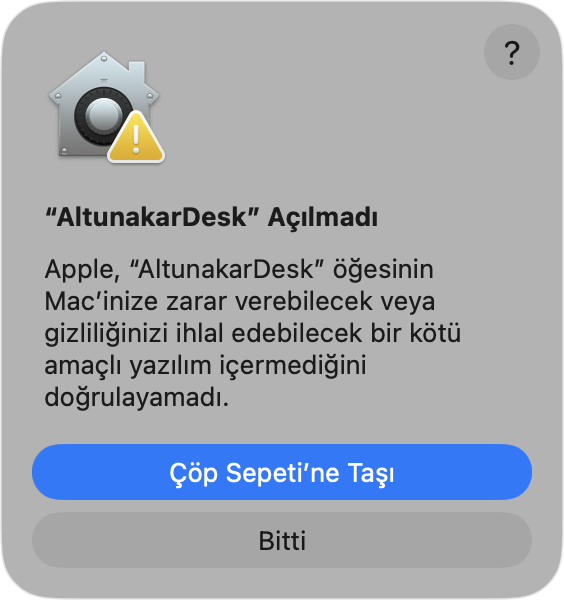
Wenn Sie AltunakarDesk aus dem Ordner Programme öffnen, erscheint die Warnung „AltunakarDesk“ nicht geöffnet. Wählen Sie Fertig; verwenden Sie nicht die Taste In den Papierkorb legen.
Erscheint die Meldung „Das Programm kann nicht geöffnet werden, da es auf diesem Mac nicht unterstützt wird“, laden Sie die andere Mac-Version herunter. Ihren Prozessortyp erfahren Sie unter „Wie finde ich heraus, welchen Prozessor mein Mac hat?“ unterhalb der Download-Schaltfläche.
Unter „Datenschutz & Sicherheit“ bestätigen
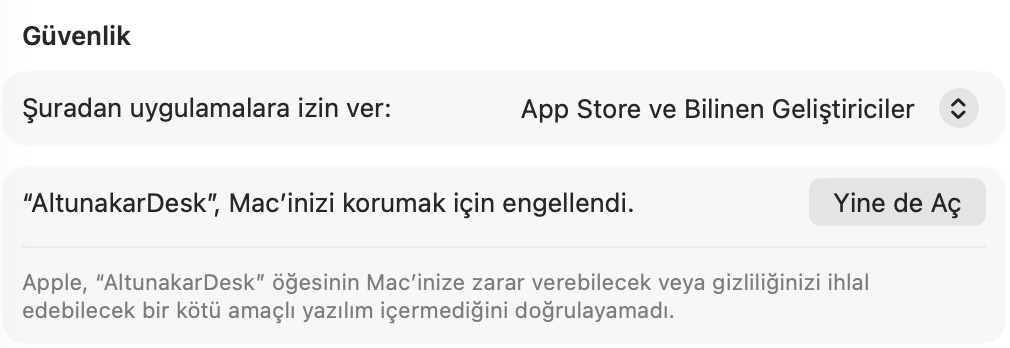
Öffnen Sie im -Menü oben links Systemeinstellungen › Datenschutz & Sicherheit und scrollen Sie nach unten. Wählen Sie in der Zeile „AltunakarDesk“ wurde blockiert, um deinen Mac zu schützen. die Taste Dennoch öffnen.
Das System bestätigt den Vorgang erneut, indem es nach Ihrem Mac-Passwort oder Touch ID fragt; wählen Sie noch einmal Dennoch öffnen. Dies ist nur beim ersten Start erforderlich.
Bei älteren macOS-Versionen: Systemeinstellungen › Sicherheit › Allgemein.
Systemeinstellungen › Datenschutz & Sicherheit
Berechtigungen für Bildschirmaufnahme und Bedienungshilfen erteilen
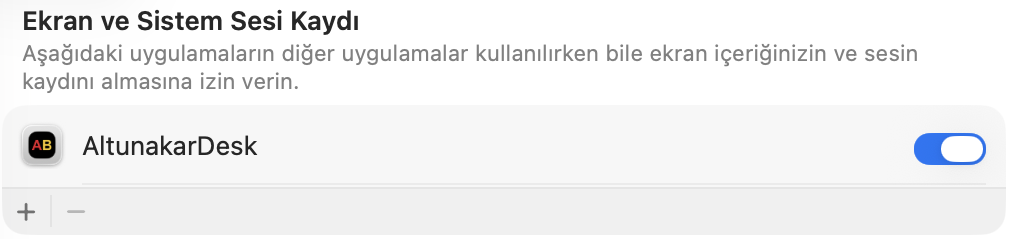
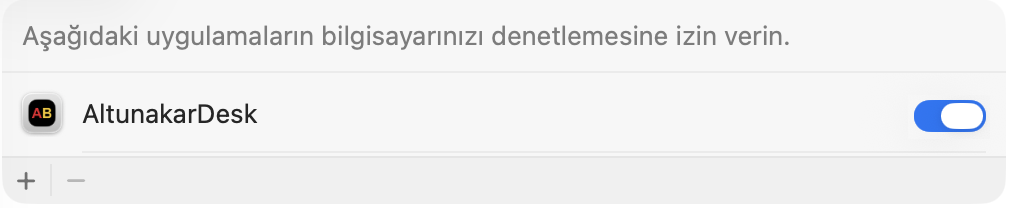
Damit Ihr Bildschirm während des Fernsupports angezeigt und Maus und Tastatur gesteuert werden können, sind zwei Berechtigungen erforderlich. Wählen Sie im gelben Hinweisbalken des Programms Konfigurieren und aktivieren Sie in den geöffneten Einstellungen den Schalter neben AltunakarDesk:
Schlägt das System Beenden & erneut öffnen vor, bestätigen Sie dies; das Programm wird automatisch neu gestartet.
AltunakarDesk-Fenster
Bedienungshilfen
Systemeinstellungen › Datenschutz & Sicherheit
Teilen Sie Ihre ID und Ihr Passwort unserem Technikteam mit
Nach dem Start zeigt AltunakarDesk oben die ID dieses Computers und das Einmalpasswort an. Diese Angaben können Sie unserem Techniker telefonisch oder per WhatsApp mitteilen.
Sobald die Verbindung besteht, öffnet sich in der Ecke Ihres Bildschirms ein Fenster, das die verbundene Person und die erteilten Berechtigungen anzeigt. Bei Verbindungsanfragen ohne Passwort wählen Sie in diesem Fenster Akzeptieren. Wenn Sie das Fenster schließen, wird die Verbindung beendet.
Die Download-Links liefern stets die neueste Version. Mobil- und Linux-Versionen sind noch nicht verfügbar. Neuerungen finden Sie in den Versionshinweisen.
Systemanforderungen
AltunakarDesk ist eine schlanke Anwendung mit geringem Ressourcenbedarf. Die unterstützten Systeme finden Sie unten.
Windows
Windows 10 und Windows 11, 64 Bit
Läuft ohne Installation; auf Wunsch dauerhaft installierbar
Bei dauerhafter Installation werden Updates automatisch eingespielt
Mac
Separate Dateien für Macs mit Apple-Chip (M1 und neuer) und mit Intel-Prozessor
Berechtigungen für Bildschirmaufnahme und Bedienungshilfen erforderlich (in der Anleitung erklärt)
Das Programm weist auf neue Versionen hin
Massenbereitstellung
Silent-Installationspaket für IT-Administratoren (.msi)



 Bedienungshilfen