Windows ve Mac için ücretsiz. Windows'ta kurulum gerektirmez; dosyayı çalıştırdığınızda bilgisayar numaranız görüntülenir. Güncel sürüm 1.5.0-12, 26 Ekim 2026.
Sol üstteki menüsünden Bu Mac Hakkında'yı açın. Çip: Apple M… yazıyorsa Apple işlemci, İşlemci: … Intel … yazıyorsa Intel sürümünü indirin.
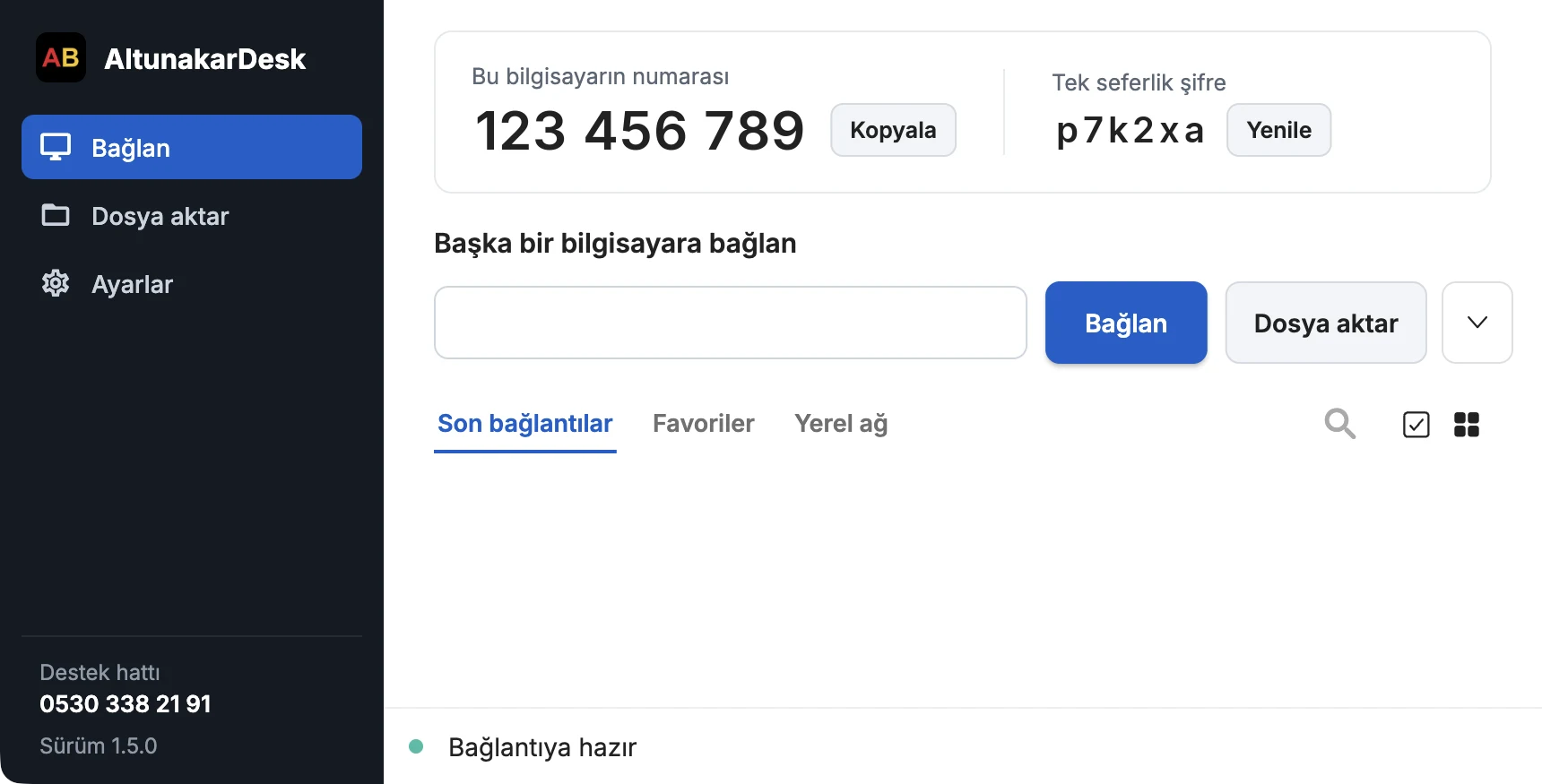
AltunakarDesk ana penceresi (örnek numara ve şifre).
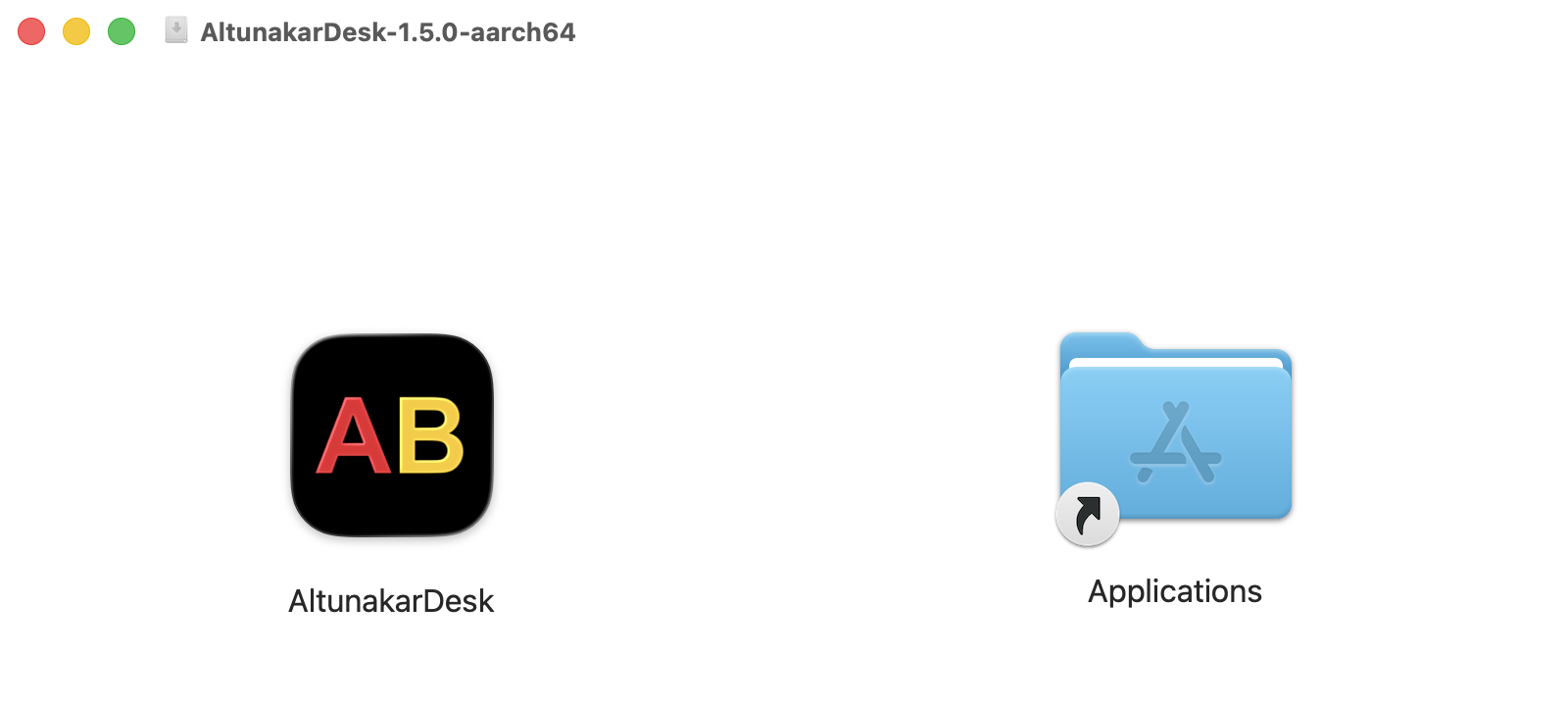
İndirme başladı. Dosya inince aşağıdaki adımları sırayla uygulayın.
İlk açılışta izlenecek adımlar
Windows ve macOS, Microsoft ya da Apple geliştirici imzası taşımayan uygulamalar için ilk açılışta güvenlik uyarısı gösterir. Bu beklenen bir durumdur ve uyarıyı yalnızca bir kez onaylamanız yeterlidir. Programı yalnızca bu siteden indirmenizi öneririz.
Windows
İndirilen dosyayı çalıştırın
İndirme tamamlandığında tarayıcınızın indirilenler listesinden ya da İndirilenler klasöründen AltunakarDesk-Windows.exe dosyasını çalıştırın.
Numaranızı ve şifrenizi teknik ekibimizle paylaşın
AltunakarDesk açıldığında üst bölümde Bu bilgisayarın numarası ve Tek seferlik şifre görüntülenir. Bu bilgileri teknisyenimize telefonla ya da WhatsApp üzerinden iletebilirsiniz.
Bağlantı kurulduğunda ekranınızın köşesinde, bağlı kişiyi ve verilen izinleri gösteren bir pencere açılır. Şifre paylaşılmadan gelen bağlantı isteklerinde aynı pencereden Kabul et'i seçmeniz gerekir. Pencereyi kapattığınızda bağlantı sona erer.
Programda Kur düğmesini görmeniz durumunda işlem yapmanız gerekmez; kalıcı kurulum gerekirse teknisyenimiz sizi yönlendirir.
“Bu Mac'te desteklenmediği için onu açamazsınız” uyarısı görüntülenirse diğer Mac sürümünü indirin. İşlemci türünüzü indirme düğmesinin altındaki “Mac'imin işlemcisini nasıl anlarım?” açıklamasından öğrenebilirsiniz.
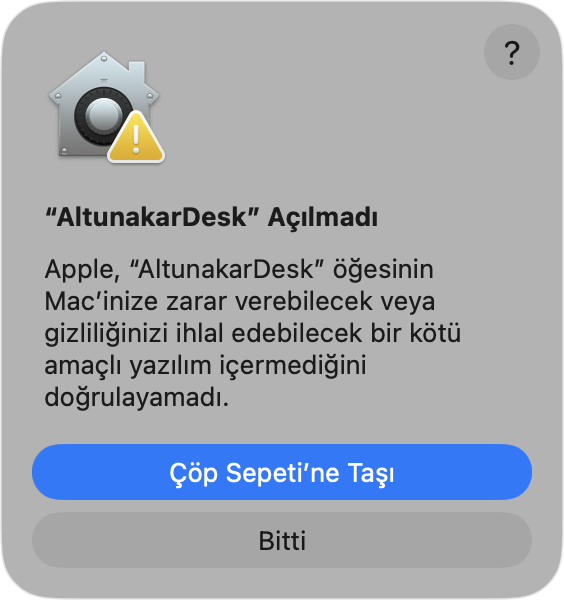
Gizlilik ve Güvenlik bölümünden onaylayın
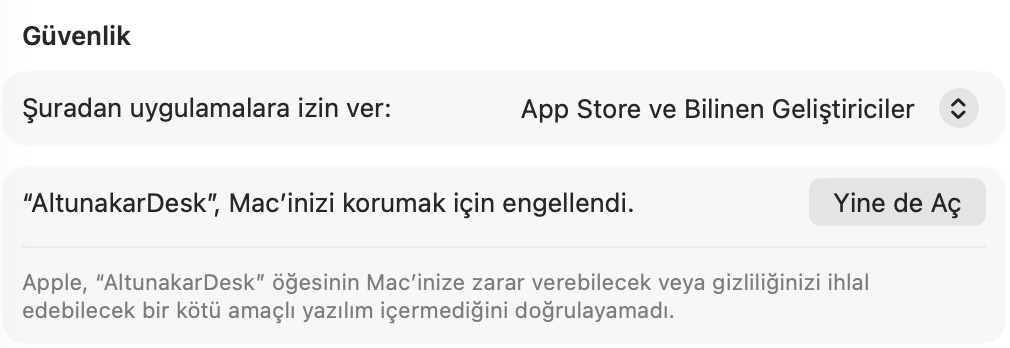
Sol üstteki menüsünden Sistem Ayarları › Gizlilik ve Güvenlik bölümünü açıp aşağı kaydırın. “AltunakarDesk”, Mac'inizi korumak için engellendi. satırındaki Yine de Aç düğmesini seçin.
Sistem, Mac şifrenizi ya da Touch ID onayınızı isteyerek işlemi bir kez daha doğrular; yeniden Yine de Aç'ı seçin. Bu işlem yalnızca ilk açılışta gereklidir.
Eski macOS sürümlerinde yol: Sistem Tercihleri › Güvenlik ve Gizlilik › Genel.
Sistem Ayarları › Gizlilik ve Güvenlik
Ekran ve erişilebilirlik izinlerini verin
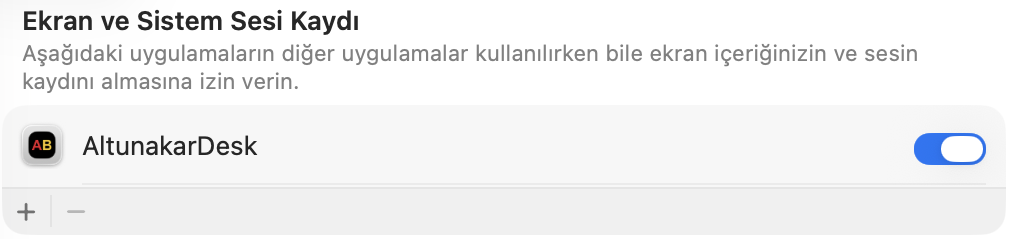
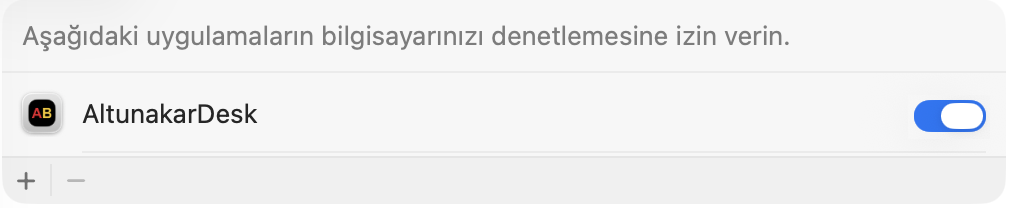
Uzaktan destek sırasında ekranın görüntülenebilmesi ve fare-klavye kontrolünün sağlanabilmesi için iki izin gereklidir. Programdaki sarı uyarı şeridinde İzni ver'i seçin ve açılan ayarlarda AltunakarDesk'in yanındaki anahtarı etkinleştirin:
Ekran ve Sistem Sesi Kaydı (eski sürümlerde Ekran Kaydı)
Erişilebilirlik
Sistem Çık ve Yeniden Aç önerisinde bulunursa onaylayın; program otomatik olarak yeniden başlatılır.
AltunakarDesk penceresi
Erişilebilirlik
Sistem Ayarları › Gizlilik ve Güvenlik
Numaranızı ve şifrenizi teknik ekibimizle paylaşın
AltunakarDesk açıldığında üst bölümde Bu bilgisayarın numarası ve Tek seferlik şifre görüntülenir. Bu bilgileri teknisyenimize telefonla ya da WhatsApp üzerinden iletebilirsiniz.
Bağlantı kurulduğunda ekranınızın köşesinde, bağlı kişiyi ve verilen izinleri gösteren bir pencere açılır. Şifre paylaşılmadan gelen bağlantı isteklerinde aynı pencereden Kabul et'i seçmeniz gerekir. Pencereyi kapattığınızda bağlantı sona erer.
Windows toplu kurulumBT yöneticileri için sessiz kurulum (.msi)26,9 MBe512502c7d6e…674c50c8 İndir — Windows toplu kurulum
İndirme bağlantıları her zaman en güncel sürümü sunar. Mobil ve Linux sürümleri henüz sunulmamaktadır. Yenilikler için sürüm notlarını inceleyebilirsiniz.
Sistem gereksinimleri
AltunakarDesk, düşük sistem kaynağıyla çalışan hafif bir uygulamadır. Desteklenen sistemler aşağıda yer almaktadır.
Windows
Windows 10 ve Windows 11, 64 bit
Kurulum gerektirmeden çalışır; dilerseniz kalıcı olarak kurulabilir
Kalıcı kurulumda güncellemeler otomatik olarak yüklenir
Mac
Apple işlemcili (M1 ve sonrası) ve Intel işlemcili Mac'ler için ayrı dosya
Ekran Kaydı ve Erişilebilirlik izinleri gereklidir (rehberde açıklanmıştır)



 Erişilebilirlik